Chắc hẳn bạn đang rất lo lắng khi chiếc iPhone thân yêu bỗng dưng "đứng hình" ở logo quả táo cắn dở và không thể khởi động vào màn hình chính. Tình trạng iPhone bị treo logo táo là một trong những sự cố khá phổ biến và có thể xảy ra với bất kỳ ai. Nhưng đừng quá hoảng sợ, không phải lúc nào đây cũng là dấu hiệu của một lỗi phần cứng nghiêm trọng.
Trong hầu hết các trường hợp, bạn hoàn toàn có thể tự khắc phục tại nhà. Bài viết CareK sẽ cùng bạn tìm hiểu những nguyên nhân phổ biến gây ra lỗi treo táo và hướng dẫn chi tiết từng bước xử lý một cách an toàn và hiệu quả.
Tại sao iPhone lại bị treo logo táo? Những "thủ phạm" không ngờ tới
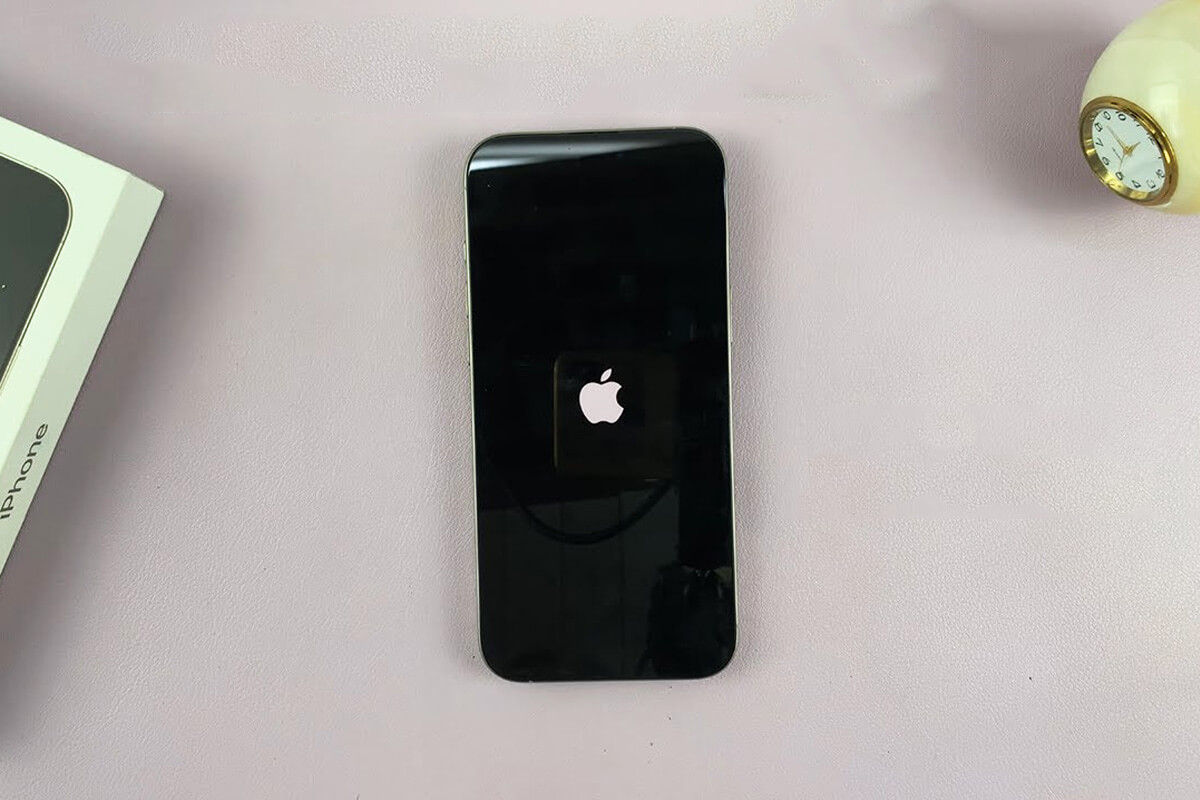
Hiểu được nguyên nhân sẽ giúp bạn "bắt bệnh" chính xác hơn và có phương án xử lý phù hợp. Dưới đây là một số lý do chính khiến iPhone của bạn gặp phải tình trạng khó chịu này:
-
Lỗi xung đột phần mềm: Đây là nguyên nhân phổ biến nhất. Việc cài đặt một ứng dụng không tương thích, hoặc các ứng dụng "cắn nhau" có thể gây ra xung đột hệ thống, dẫn đến việc iPhone không thể hoàn tất quá trình khởi động.
-
Quá trình cập nhật iOS bị lỗi: Mất kết nối Wi-Fi, hết pin giữa chừng, hoặc một tệp tin cập nhật bị lỗi có thể làm gián đoạn quá trình nâng cấp iOS. Khi đó, hệ điều hành của máy bị hỏng một phần và không thể khởi động bình thường.
-
Bộ nhớ trong bị đầy: Khi bộ nhớ iPhone của bạn gần như cạn kiệt, hệ điều hành không có đủ không gian để thực hiện các tác vụ cần thiết trong quá trình khởi động, dẫn đến tình trạng "đứng hình" ở logo.
-
Jailbreak hoặc can thiệp vào hệ thống: Việc jailbreak máy hoặc cài đặt các tinh chỉnh không chính thống có thể thay đổi các tệp tin hệ thống cốt lõi, gây mất ổn định và dẫn đến lỗi treo táo.
-
Hư hỏng phần cứng: Mặc dù ít phổ biến hơn, nhưng các vấn đề về phần cứng như pin bị chai, IC nguồn bị lỗi, hoặc mainboard bị hư hỏng sau khi rơi vỡ, vào nước cũng là một nguyên nhân gây ra lỗi iPhone bị treo logo táo.
5 Cách xử lý iPhone bị treo táo từ đơn giản đến phức tạp
Giờ thì hãy bắt tay vào việc "cấp cứu" cho chiếc iPhone của bạn. Chúng ta sẽ đi theo thứ tự từ những cách đơn giản, an toàn nhất đến những phương pháp phức tạp hơn. Hãy thử lần lượt từng cách nhé.
Cách 1: Khởi động lại cưỡng bức (Force Restart) - Giải pháp vàng trong làng sửa lỗi
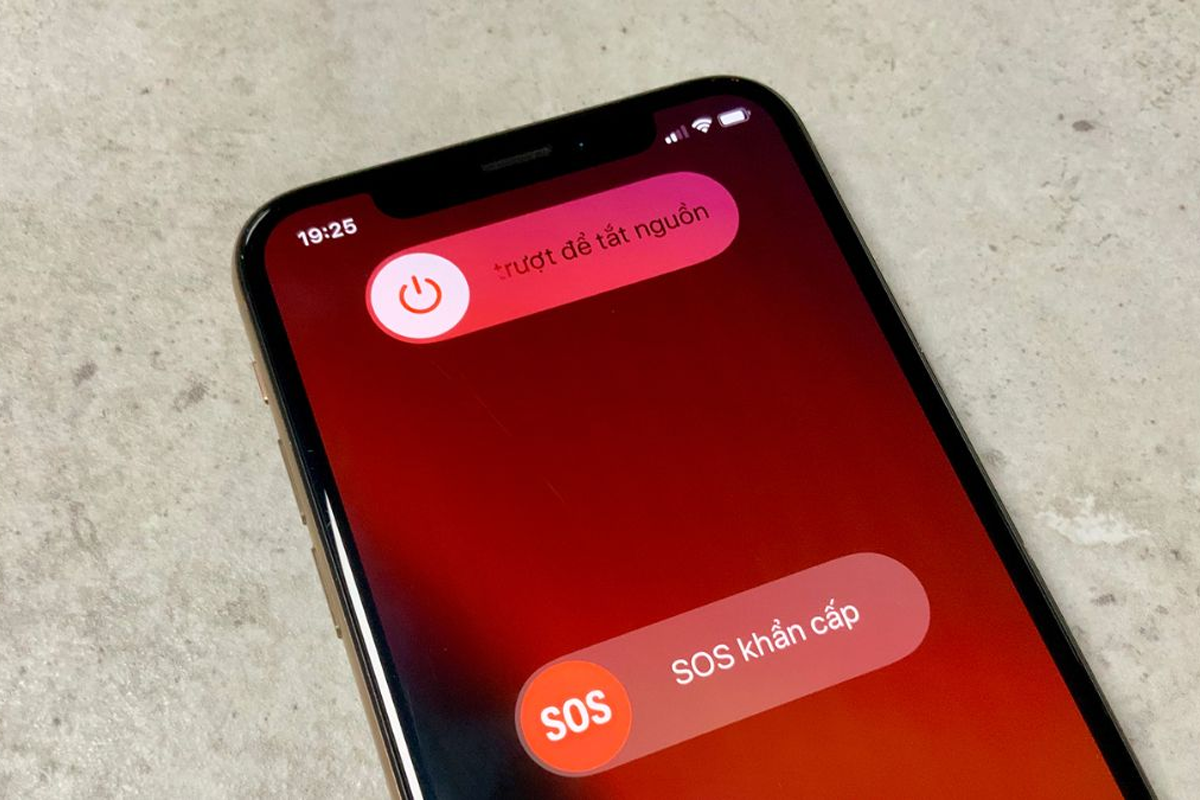
Đây là bước đầu tiên và thường mang lại hiệu quả cao nhất mà không làm mất dữ liệu của bạn. Việc khởi động lại cưỡng bức sẽ buộc iPhone tắt và bật lại, giúp xóa các lỗi tạm thời trong bộ nhớ.
- Với iPhone 8 trở lên (bao gồm iPhone SE gen 2, 3, X, XS, XR, 11, 12, 13, 14, 15):
-
Nhấn và thả nhanh nút Tăng âm lượng.
-
Nhấn và thả nhanh nút Giảm âm lượng.
-
Nhấn và giữ nút Nguồn (nút sườn) cho đến khi bạn thấy logo Apple xuất hiện.
-
Với iPhone 7 và 7 Plus:
-
Nhấn và giữ đồng thời nút Giảm âm lượng và nút Nguồn.
-
Tiếp tục giữ cho đến khi logo Apple hiện ra.
-
-
Với iPhone 6s trở về trước (bao gồm iPhone SE gen 1):
-
Nhấn và giữ đồng thời nút Home và nút Nguồn.
-
Giữ cho đến khi logo Apple xuất hiện trên màn hình.
-
Sau khi thực hiện, hãy chờ xem iPhone có khởi động vào màn hình chính không. Nếu vẫn không được, chúng ta hãy đến với cách tiếp theo.
Cách 2: Cắm sạc iPhone trong ít nhất 1 giờ
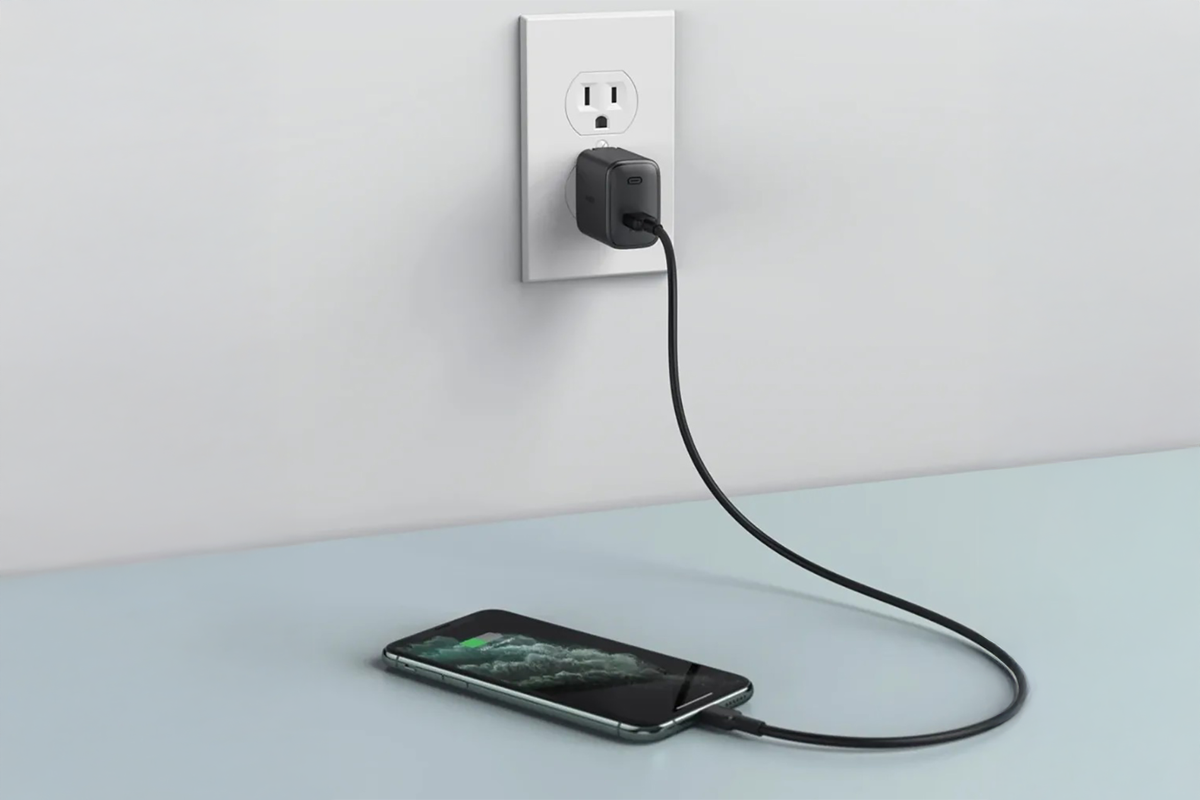
Nghe có vẻ đơn giản nhưng đôi khi, nguyên nhân iPhone treo táo lại đến từ việc pin bị cạn kiệt hoặc lỗi pin. Một viên pin yếu không đủ năng lượng để cung cấp cho quá trình khởi động phức tạp.
Hãy cắm sạc iPhone của bạn bằng bộ sạc chính hãng và để yên trong khoảng 1 giờ. Sau đó, thử khởi động lại máy xem sao.
Cách 3: Sử dụng Chế độ Khôi phục (Recovery Mode) với iTunes/Finder
Nếu hai cách trên không hiệu quả, có thể hệ điều hành của bạn đã bị lỗi nặng hơn. Lúc này, Chế độ Khôi phục sẽ là cứu cánh. Lưu ý rằng phương pháp này có thể yêu cầu bạn khôi phục lại máy, đồng nghĩa với việc dữ liệu có thể bị mất nếu bạn chưa sao lưu trước đó.
-
Kết nối iPhone với máy tính đã cài đặt phiên bản iTunes mới nhất (trên Windows) hoặc đã mở Finder (trên macOS Catalina trở lên).
-
Đưa iPhone của bạn về chế độ Recovery. Cách làm tương tự như Khởi động lại cưỡng bức, nhưng thay vì thả tay khi thấy logo Apple, bạn tiếp tục giữ cho đến khi thấy màn hình có biểu tượng máy tính và dây cáp.
-
Trên máy tính, một thông báo sẽ hiện ra cho bạn 2 lựa chọn: Cập nhật (Update) hoặc Khôi phục (Restore).
-
Hãy chọn "Cập nhật" trước. Máy tính sẽ cố gắng cài đặt lại iOS mà không xóa dữ liệu của bạn.
-
Nếu việc cập nhật không thành công, bạn sẽ phải lặp lại các bước trên và chọn "Khôi phục". Thao tác này sẽ xóa toàn bộ dữ liệu và cài đặt lại iPhone về trạng thái xuất xưởng.
Cách 4: Chế độ DFU (Device Firmware Update) - Bước cuối cùng
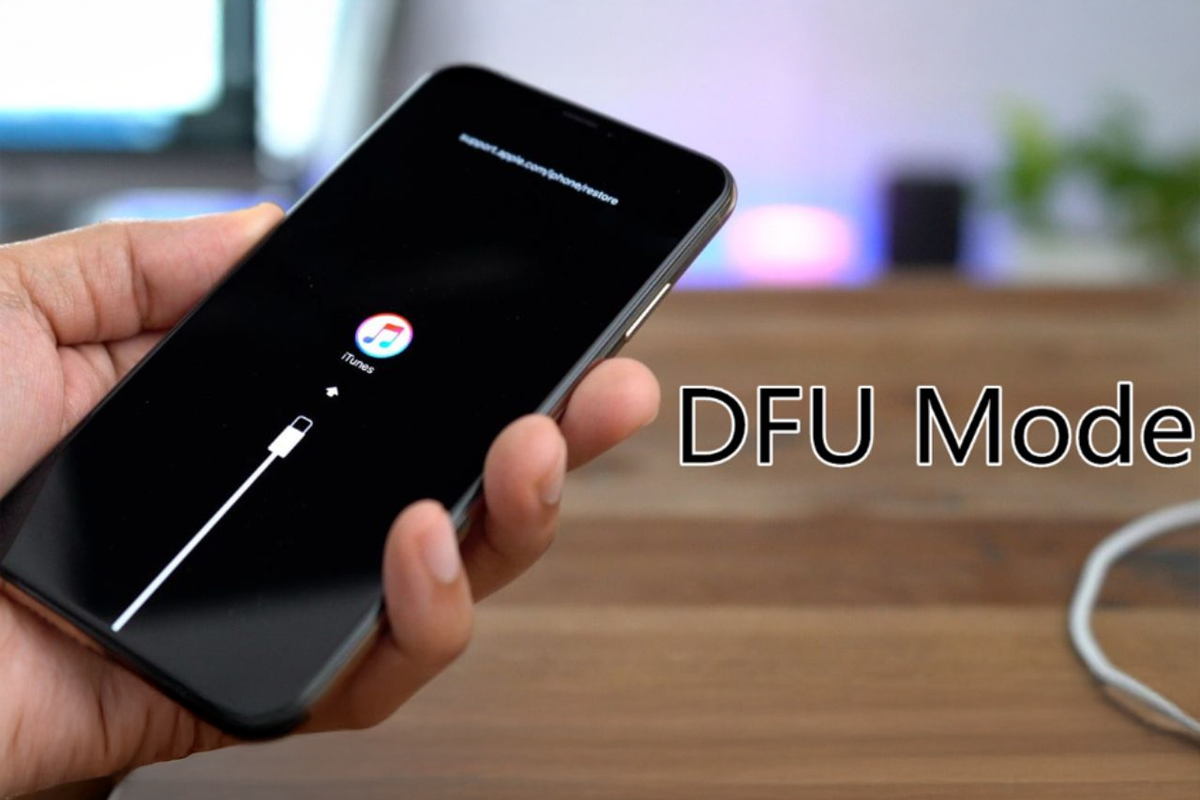
Đây là phương pháp can thiệp phần mềm sâu nhất mà bạn có thể tự thực hiện. Chế độ DFU cho phép bạn khôi phục iPhone từ bất kỳ trạng thái nào. Cảnh báo: Cách này sẽ xóa sạch toàn bộ dữ liệu trên máy.
Việc đưa máy về DFU hơi phức tạp và khác nhau giữa các dòng máy. Bạn nên tìm kiếm hướng dẫn cụ thể cho model iPhone của mình để thực hiện cho chính xác. Sau khi vào được DFU, bạn cũng kết nối với iTunes/Finder và thực hiện Khôi phục.
Cách 5: Khi nào cần tìm đến sự giúp đỡ?
Nếu bạn đã thử tất cả các cách trên mà chiếc iPhone bị treo logo táo vẫn không có dấu hiệu "hồi sinh", rất có thể vấn đề nằm ở phần cứng. Các lỗi như hỏng pin, lỗi IC nguồn, hoặc lỗi ổ cứng là những vấn đề cần dụng cụ và kỹ năng chuyên môn để kiểm tra.
Đây là lúc bạn nên tìm đến một địa chỉ sửa chữa uy tín. Việc cố gắng tự tháo máy tại nhà có thể gây ra những hư hỏng nghiêm trọng hơn. Tại CareK, đội ngũ kỹ thuật viên có kinh nghiệm thường xuyên xử lý các trường hợp treo táo do phần cứng. Chúng tôi có đầy đủ trang thiết bị để "bắt bệnh" chính xác và đưa ra giải pháp tối ưu, tiết kiệm nhất cho bạn.
Lời kết
Tình trạng iPhone bị treo logo táo tuy gây khó chịu nhưng không phải là không có cách giải quyết. Hãy bình tĩnh thực hiện theo các bước hướng dẫn từ đơn giản đến phức tạp như trên. Đừng quên, việc sao lưu dữ liệu thường xuyên qua iCloud hoặc máy tính là thói quen tốt nhất để bảo vệ thông tin quan trọng của bạn khỏi những sự cố bất ngờ.
Và nếu bạn cảm thấy không tự tin hoặc các giải pháp phần mềm đều thất bại, đừng ngần ngại mang máy đến các trung tâm uy tín. Nếu đang ở TP.HCM, bạn có thể ghé qua CareK để được các bạn kỹ thuật viên kiểm tra và tư vấn miễn phí. Chúc chiếc iPhone của bạn sớm hoạt động trở lại bình thường!