Bạn đang chuẩn bị bắt trọn một khoảnh khắc "sống ảo" tuyệt đẹp, một hình ảnh gia đình ấm cúng hay một video quan trọng, nhưng chiếc camera iPhone thân yêu bỗng nhiên "dở chứng"? Màn hình chỉ một màu đen kịt, hình ảnh thì rung lắc như động đất, hoặc mờ ảo như có một lớp sương mù che phủ. Cảm giác khó chịu này chắc hẳn không ai muốn trải qua.
Nhưng đừng vội lo lắng và nghĩ ngay đến việc phải tốn một khoản tiền lớn để sửa chữa. Rất nhiều trường hợp camera iPhone bị mờ, rung, đen có thể được khắc phục bằng những thao tác cực kỳ đơn giản mà bạn có thể tự thực hiện ngay tại nhà. Trong bài viết này, CareK sẽ cùng bạn tìm hiểu nguyên nhân và các bước "sơ cứu" hiệu quả cho chiếc iPhone của bạn nhé.
Tại sao Camera iPhone đột nhiên "đình công"? Nguyên nhân phổ biến nhất
Trước khi đi vào cách khắc phục, việc hiểu rõ "kẻ thù" sẽ giúp chúng ta xử lý vấn đề hiệu quả hơn. Lỗi camera thường đến từ hai phía: phần mềm và phần cứng.
1. Lỗi từ phần mềm:
-
Xung đột ứng dụng: Một ứng dụng nào đó (đặc biệt là các app chụp ảnh, chỉnh sửa của bên thứ ba) có thể gây xung đột với ứng dụng Camera mặc định.
-
Hệ điều hành iOS bị lỗi: Đôi khi, các phiên bản cập nhật iOS mới có thể chứa lỗi (bug) không mong muốn, ảnh hưởng đến hoạt động của camera.
-
Cài đặt bị sai lệch: Có thể bạn đã vô tình thay đổi một cài đặt nào đó trong máy khiến camera hoạt động không đúng cách.
2. Hư hỏng về phần cứng:
-
Ống kính bị bẩn, bám vân tay: Đây là nguyên nhân phổ biến và dễ xử lý nhất khiến camera iPhone bị mờ. Bụi bẩn, dầu từ vân tay bám trên bề mặt kính sẽ làm giảm chất lượng ảnh đáng kể.
-
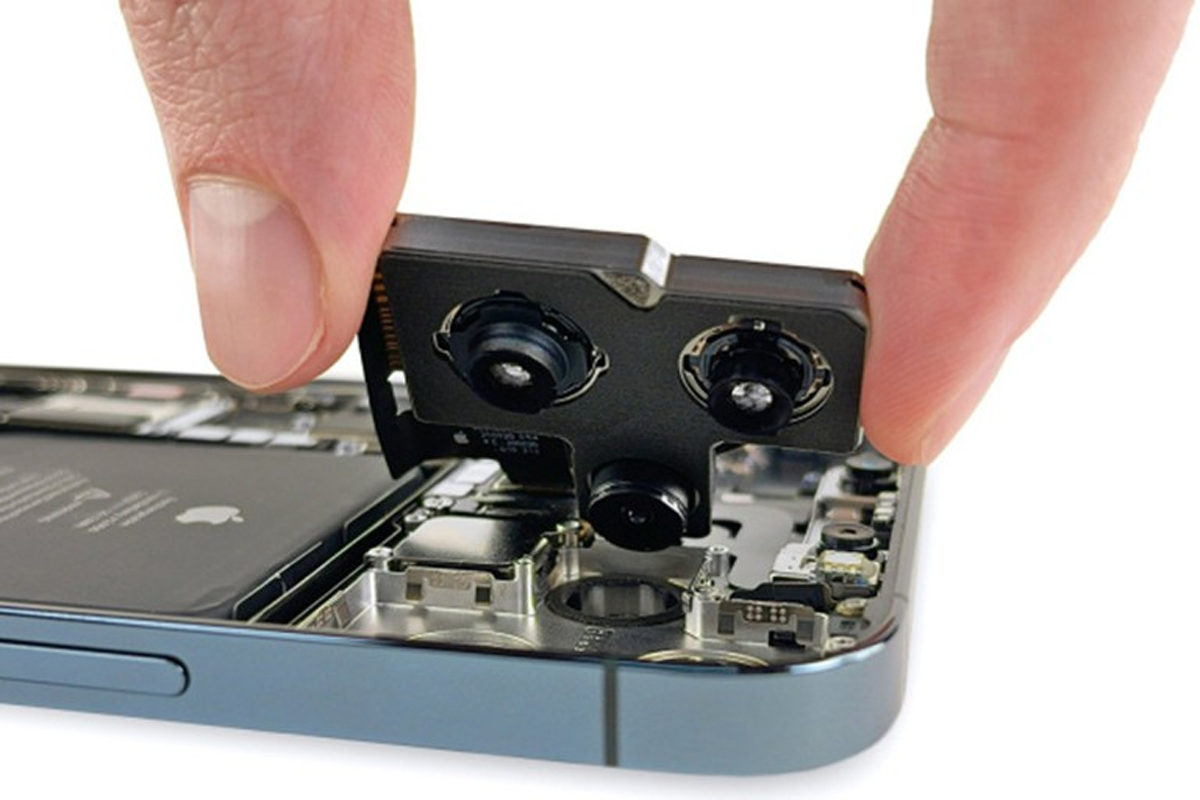
Va đập, rơi rớt: Dù chỉ là một cú rơi nhẹ, các linh kiện mỏng manh bên trong cụm camera, đặc biệt là bộ phận chống rung quang học (OIS), có thể bị lệch hoặc hư hỏng, gây ra tình trạng camera iPhone bị rung.
-
Ngấm nước hoặc hơi ẩm: Độ ẩm lọt vào bên trong có thể gây chập mạch, oxy hóa các chân kết nối (socket) của camera, dẫn đến lỗi màn hình đen hoặc hoạt động chập chờn.
-
Linh kiện bên trong bị lỗi: Theo thời gian, các linh kiện điện tử cũng có thể tự phát sinh lỗi mà không cần tác động từ bên ngoài.
Bắt tay vào "sơ cứu": 9+ cách khắc phục camera iPhone bị lỗi tại nhà
Hãy thử lần lượt các cách dưới đây, từ đơn giản nhất đến phức tạp hơn. Rất có thể vấn đề của bạn sẽ được giải quyết ngay ở vài bước đầu tiên.
Bước 1: Vệ sinh ống kính Camera – Đừng bỏ qua điều cơ bản nhất
Nghe có vẻ đơn giản nhưng lại cực kỳ hiệu quả. Hãy dùng một miếng vải vi sợi (microfiber) mềm và sạch, loại chuyên dùng để lau kính mắt hoặc màn hình, lau nhẹ nhàng bề mặt ống kính camera. Tránh dùng giấy ăn thô hoặc áo quần vì có thể làm xước kính.
Bước 2: Gỡ bỏ ốp lưng và các phụ kiện từ tính
Một số loại ốp lưng quá dày hoặc các phụ kiện có nam châm (như giá đỡ trên xe hơi) có thể gây nhiễu cho bộ phận chống rung quang học và khả năng lấy nét của camera. Hãy thử tháo chúng ra và kiểm tra lại.
Bước 3: Khởi động lại ứng dụng Camera
Nếu đang ở trong ứng dụng Camera, hãy vuốt lên từ cuối màn hình để mở trình đa nhiệm và vuốt ứng dụng Camera lên để tắt hoàn toàn. Sau đó, mở lại ứng dụng để xem vấn đề đã được khắc phục chưa.
Bước 4: Chuyển đổi giữa Camera trước và sau
Một mẹo nhỏ nhưng đôi khi lại hiệu quả. Hãy thử nhấn vào biểu tượng chuyển đổi camera vài lần. Hành động này có thể "đánh thức" camera đang bị treo.
Bước 5: Khởi động lại iPhone
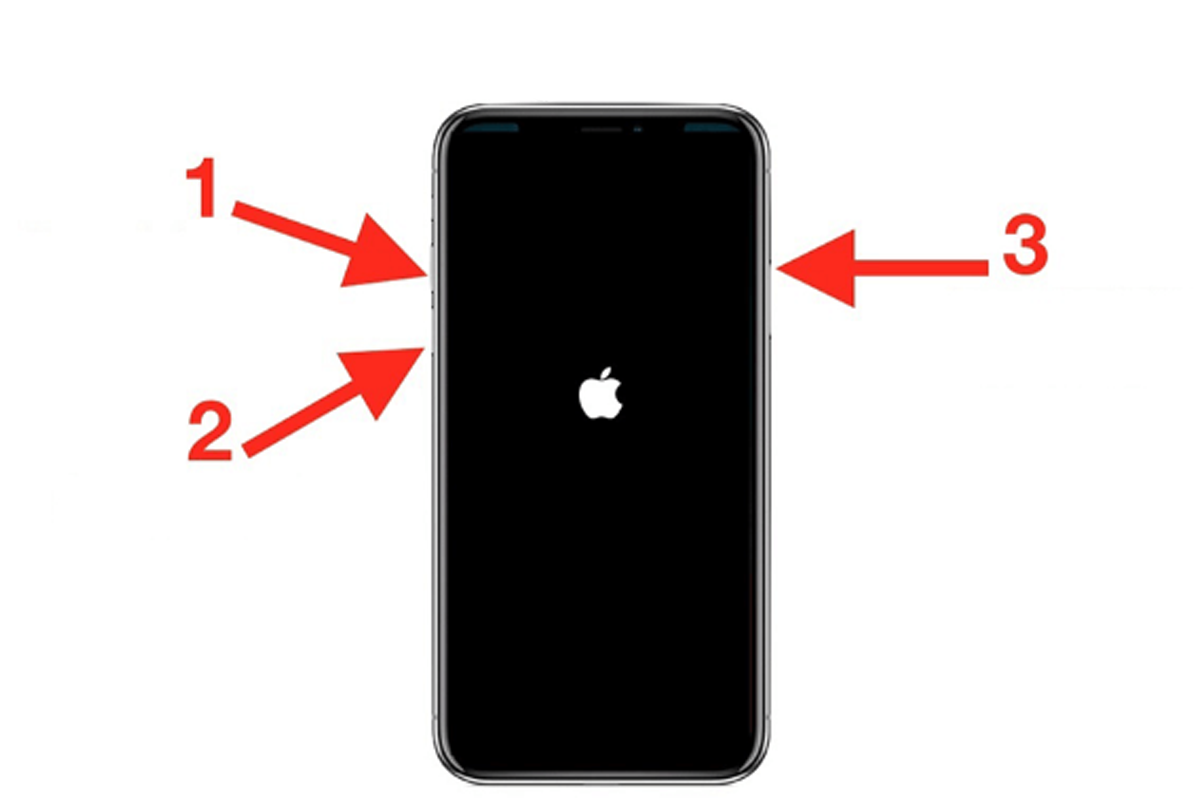
Đây là cách "chữa bách bệnh" cho hầu hết các lỗi phần mềm nhỏ. Việc khởi động lại sẽ xóa bộ nhớ đệm và làm mới lại toàn bộ hệ thống.
-
Đối với iPhone X trở lên: Nhấn giữ đồng thời nút Nguồn và nút Tăng/Giảm âm lượng cho đến khi thanh trượt tắt nguồn xuất hiện.
-
Đối với iPhone 8 trở về trước: Nhấn giữ nút Nguồn cho đến khi thanh trượt xuất hiện.
Bước 6: Cập nhật hệ điều hành iOS
Apple thường xuyên tung ra các bản cập nhật để sửa lỗi và cải thiện hiệu suất. Rất có thể lỗi camera của bạn đã được khắc phục trong phiên bản iOS mới nhất. Hãy vào Cài đặt > Cài đặt chung > Cập nhật phần mềm để kiểm tra.
Bước 7: Kiểm tra ứng dụng của bên thứ ba
Thử sử dụng camera trên các ứng dụng khác như Instagram, Facebook, Zalo. Nếu camera hoạt động bình thường trên các ứng dụng này nhưng lại lỗi với app Camera mặc định, vấn đề có thể nằm ở phần mềm. Ngược lại, nếu tất cả ứng dụng đều bị lỗi, khả năng cao là do phần cứng.
Bước 8: Đặt lại tất cả cài đặt
Nếu nghi ngờ lỗi do cài đặt, bạn có thể thử cách này. Nó sẽ không xóa dữ liệu cá nhân của bạn nhưng sẽ đưa toàn bộ cài đặt (Wi-Fi, bố cục màn hình chính, quyền riêng tư...) về mặc định.
- Vào Cài đặt > Cài đặt chung > Chuyển hoặc đặt lại iPhone > Đặt lại > Đặt lại tất cả cài đặt.
Khi nào bạn cần tìm đến sự trợ giúp chuyên nghiệp?
Nếu bạn đã thử hết tất cả các cách trên mà tình trạng camera iPhone bị mờ, rung, đen vẫn không cải thiện, rất có thể vấn đề nằm ở phần cứng và cần được kiểm tra kỹ hơn. Đặc biệt là trong các trường hợp:
-
Máy đã từng bị rơi rớt mạnh.
-
Máy bị vào nước.
-
Lỗi rung lắc liên tục không ngừng, kèm theo tiếng động lạ.
Lúc này, việc cố gắng tự tháo máy tại nhà có thể gây ra những hư hỏng nghiêm trọng hơn. Đây là lúc bạn cần một nơi đáng tin cậy để "khám bệnh" cho dế yêu của mình. Tại TP.HCM, bạn có thể ghé qua CareK để được các bạn kỹ thuật viên có kinh nghiệm kiểm tra miễn phí và tư vấn hướng giải quyết tối ưu nhất. Việc sửa chữa hay thay thế các linh kiện như mô-đun chống rung quang học đòi hỏi tay nghề và dụng cụ chuyên dụng để đảm bảo chất lượng tốt nhất.
Tổng kết
Sự cố với camera iPhone chắc chắn gây ra nhiều phiền toái, nhưng không phải lúc nào cũng là "án tử". Bằng cách bình tĩnh kiểm tra và thực hiện các bước "sơ cứu" phần mềm cơ bản, bạn hoàn toàn có cơ hội tự mình khắc phục vấn đề. Hãy bắt đầu từ việc vệ sinh ống kính, khởi động lại máy và cập nhật phần mềm.
Nếu mọi nỗ lực đều không thành công, đừng ngần ngại tìm đến các địa chỉ sửa chữa chuyên nghiệp. Đội ngũ tại CareK luôn sẵn sàng hỗ trợ, kiểm tra và giúp bạn đưa chiếc camera trở lại hoạt động hoàn hảo như ban đầu. Hy vọng những chia sẻ trên sẽ giúp bạn xử lý thành công lỗi camera trên chiếc iPhone của mình!