Sở hữu một chiếc iPhone trong dòng iPhone 17 Series, đặc biệt là các phiên bản Pro và Pro Max, đồng nghĩa với việc bạn đang cầm trên tay công nghệ màn hình ProMotion đỉnh cao. Sự mượt mà của tần số quét 120Hz là điều không thể bàn cãi, mang lại trải nghiệm vuốt chạm "sướng" tay vô cùng. Tuy nhiên, không phải lúc nào tính năng này cũng cần thiết, và đôi khi nó chính là "thủ phạm" thầm lặng khiến dung lượng pin của bạn tụt dốc không phanh.
Vậy làm sao để cân bằng giữa trải nghiệm và hiệu năng? Bài viết này CareK sẽ chia sẻ chi tiết cách tắt 120Hz trên iPhone 17 Series, phân tích rõ ràng lúc nào cần tắt và những mẹo nhỏ để chiếc dế yêu của bạn hoạt động bền bỉ cả ngày dài. Chúng ta hãy cùng nhau khám phá nhé!
Công nghệ ProMotion 120Hz trên iPhone 17 Series là gì?
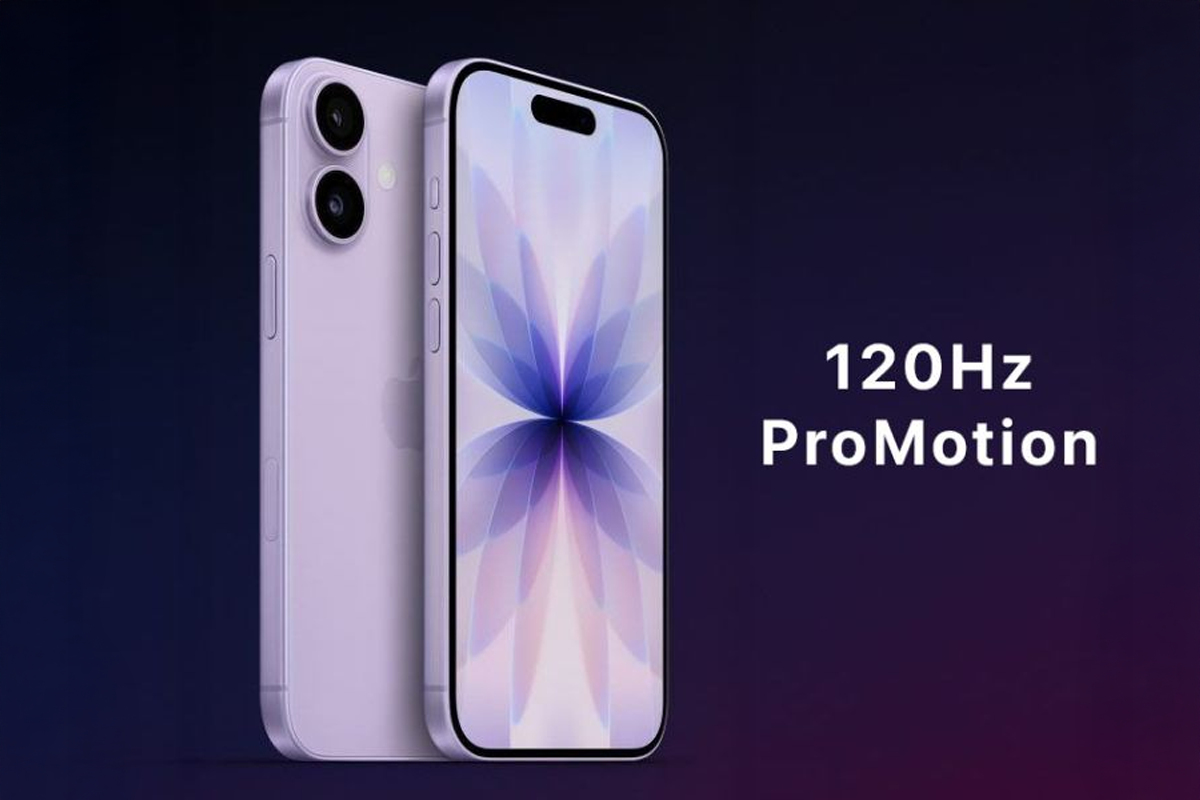
Trước khi đi vào thủ thuật, chúng ta cần hiểu sơ qua về "người bạn" này. ProMotion là tên gọi của Apple dành cho công nghệ màn hình có khả năng thay đổi tần số quét linh hoạt từ 1Hz đến 120Hz.
Trên iPhone 17 Series, công nghệ này giúp màn hình hiển thị nội dung mượt mà hơn gấp đôi so với màn hình 60Hz truyền thống. Khi bạn cuộn trang web, chơi game hay xem phim hành động, màn hình sẽ đẩy lên 120Hz. Ngược lại, khi bạn xem ảnh tĩnh, nó sẽ hạ xuống mức thấp nhất để tiết kiệm năng lượng.
Tuy nhiên, dù thông minh đến đâu, việc duy trì khả năng sẵn sàng vọt lên 120 khung hình/giây vẫn tiêu tốn một lượng điện năng đáng kể so với việc cố định ở mức 60Hz. Đó là lý do tại sao nhiều người dùng tìm cách tắt 120Hz trên iPhone 17 khi cần thiết.
Hướng dẫn chi tiết cách tắt 120Hz trên iPhone 17 Series
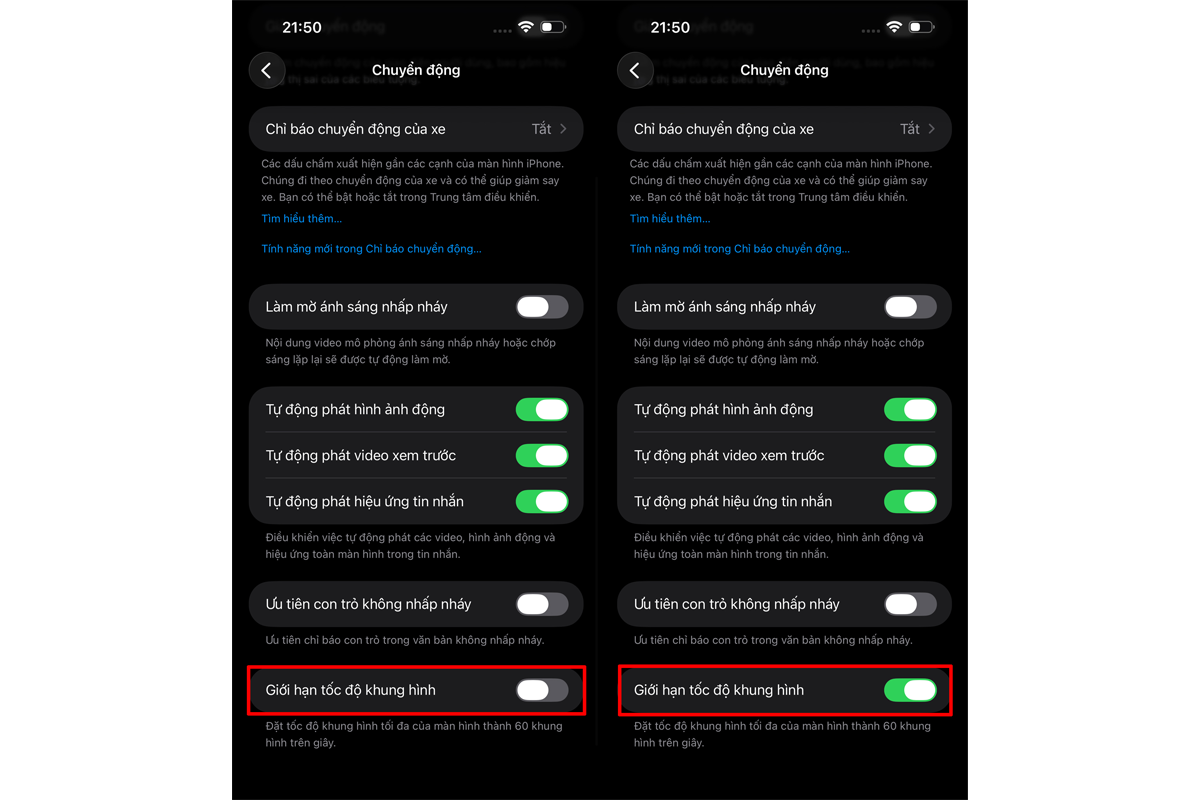
Có hai cách chính để đưa màn hình iPhone của bạn về mức chuẩn 60Hz. Tùy vào nhu cầu sử dụng mà bạn có thể chọn cách phù hợp nhất.
Cách 1: Sử dụng tính năng "Giới hạn tốc độ khung hình" (Khuyên dùng)
Đây là cách chuyên sâu nhất, cho phép bạn tắt hẳn tính năng 120Hz mà không làm ảnh hưởng đến hiệu năng xử lý của chip hay độ sáng màn hình. Bạn vẫn có một chiếc máy mạnh mẽ, chỉ là màn hình sẽ hoạt động như các dòng iPhone tiêu chuẩn.
-
Mở ứng dụng Cài đặt (Settings) trên màn hình chính.
-
Lướt xuống và chọn mục Trợ năng (Accessibility).
-
Chọn tiếp vào phần Chuyển động (Motion).
-
Tại đây, bạn sẽ thấy tùy chọn Giới hạn tốc độ khung hình (Limit Frame Rate) ở dưới cùng.
-
Gạt công tắc sang màu xanh (On).
Ngay lập tức, bạn sẽ cảm thấy màn hình có chút thay đổi. Lúc này, iPhone 17 Series của bạn sẽ khóa tần số quét tối đa ở mức 60Hz.
Cách 2: Sử dụng Chế độ Nguồn điện thấp (Low Power Mode)
Cách này nhanh hơn và thường được dùng khi máy sắp hết pin. Khi bật chế độ này, hệ thống sẽ tự động tắt ProMotion 120Hz cùng với việc giảm hiệu năng chip, tắt làm mới ứng dụng nền và giảm độ sáng.
-
Vào Cài đặt (Settings) > Pin (Battery).
-
Bật Chế độ Nguồn điện thấp (Low Power Mode).
-
Hoặc nhanh hơn: Vuốt từ góc trên bên phải xuống để mở Trung tâm điều khiển và nhấn vào biểu tượng Pin màu vàng (nếu bạn đã thêm vào trước đó).
Lưu ý: Cách 2 sẽ làm giảm trải nghiệm tổng thể của máy nhiều hơn so với Cách 1. Nếu bạn chỉ muốn tắt 120Hz mà vẫn muốn máy chạy nhanh, hãy dùng Cách 1.
Lúc nào cần tắt 120Hz trên iPhone 17 Series?
Không phải lúc nào chúng ta cũng cần sự mượt mà tuyệt đối. Dưới đây là những tình huống thực tế mà mình và nhiều anh em công nghệ thường khuyên nên đưa máy về 60Hz:
1. Khi đi du lịch hoặc công tác xa
Khi bạn đang di chuyển liên tục, không có sẵn nguồn sạc hoặc sạc dự phòng, mỗi % pin đều cực kỳ quý giá. Việc tắt 120Hz có thể giúp kéo dài thời gian sử dụng thêm từ 1-2 tiếng onscreen, đủ để bạn duy trì liên lạc hoặc tra cứu bản đồ.
2. Khi chỉ sử dụng các tác vụ cơ bản
Nếu hôm nay bạn chỉ dùng điện thoại để nhắn tin Zalo, đọc báo, nghe gọi hoặc nghe nhạc, thì màn hình 120Hz là hơi "thừa thãi". Mắt người dùng thông thường khó nhận ra sự khác biệt lớn giữa 60Hz và 120Hz ở các tác vụ tĩnh này.
3. Khi máy bị nóng bất thường
Chơi game nặng hoặc quay phim 4K liên tục có thể làm máy nóng lên. Màn hình 120Hz cũng góp phần sinh nhiệt. Tắt nó đi sẽ giúp giảm tải cho GPU, giúp máy mát hơn một chút. Tại CareK, chúng mình thường gặp các trường hợp khách hàng than phiền máy nóng khi vừa sạc vừa dùng tác vụ nặng ở chế độ 120Hz, việc giảm xuống 60Hz là một giải pháp tình thế hiệu quả.
4. Khi pin đã chai hoặc sức khỏe pin giảm
Nếu iPhone 17 của bạn sau một thời gian dài sử dụng (hoặc mua máy cũ) có dung lượng pin không còn như ban đầu, việc tối ưu hóa mọi nguồn tiêu thụ là bắt buộc.
Ưu và nhược điểm khi tắt 120Hz
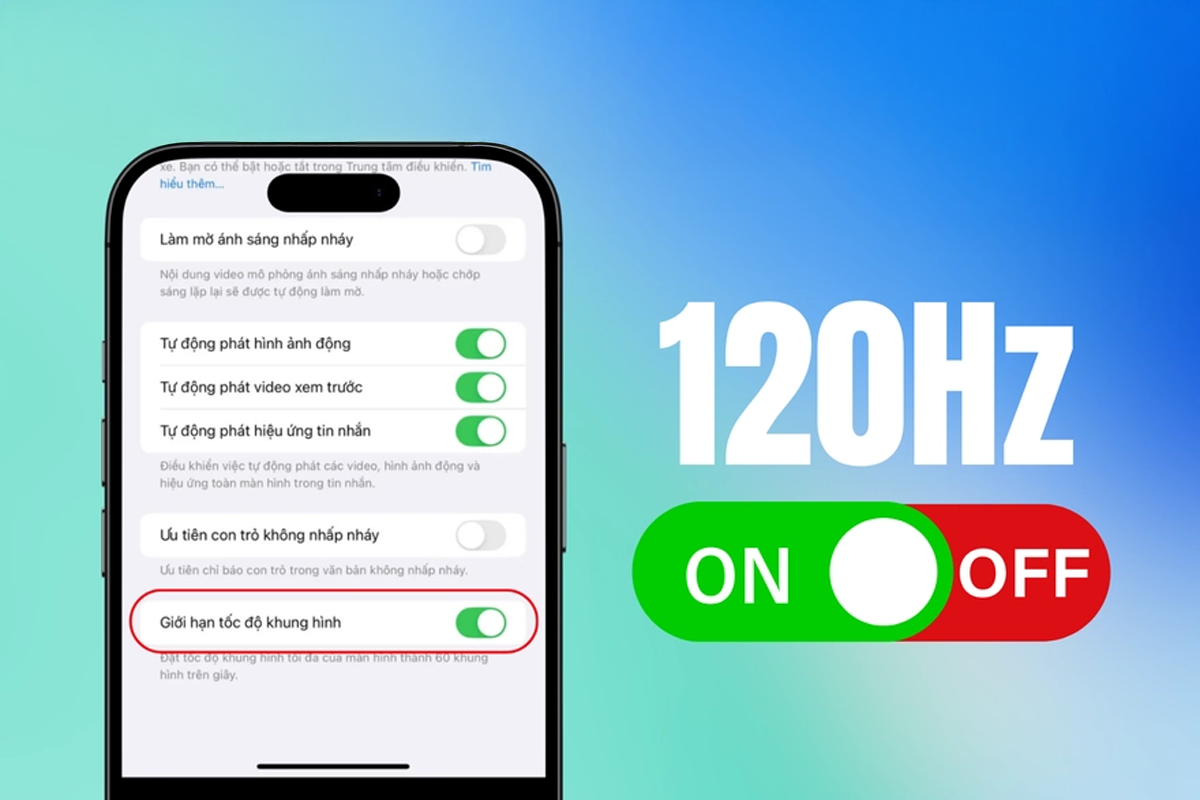
Trước khi quyết định "chia tay" sự mượt mà, hãy cùng điểm qua cái được và cái mất:
Ưu điểm:
-
Tiết kiệm pin đáng kể: Đây là lợi ích lớn nhất.
-
Giảm nhiệt độ máy: Giúp linh kiện bên trong bền hơn.
-
Giảm tình trạng say tàu xe kỹ thuật số: Một số ít người dùng cảm thấy chóng mặt với chuyển động quá mượt của 120Hz, về 60Hz giúp họ dễ chịu hơn.
Nhược điểm:
-
Trải nghiệm kém "đã": Nếu đã quen mắt với 120Hz, khi về 60Hz bạn sẽ thấy máy có vẻ hơi "giật" nhẹ hoặc kém phản hồi trong vài phút đầu.
-
Chơi game kém lợi thế: Với các tựa game FPS như PUBG hay Call of Duty, tần số quét cao là lợi thế lớn về phản xạ.
Những lầm tưởng về việc tắt 120Hz (ProMotion)
Trong quá trình tìm hiểu về cách tắt 120Hz trên iPhone 17 Series, có khá nhiều thông tin sai lệch khiến người dùng hoang mang. Hãy cùng làm rõ:
-
"Tắt 120Hz sẽ làm hỏng màn hình": Sai hoàn toàn. Màn hình được thiết kế để hoạt động tốt ở cả 60Hz và 120Hz. Việc chuyển đổi này chỉ là thay đổi phần mềm điều khiển.
-
"Tắt 120Hz giúp máy chạy nhanh hơn": Không hẳn. Nó chỉ giúp giảm tải cho GPU (chip đồ họa), nhưng với sức mạnh của chip Apple A-series trên iPhone 17, bạn sẽ khó nhận thấy máy nhanh hơn, thậm chí cảm giác vuốt chậm hơn do hiệu ứng thị giác.
Mẹo tối ưu hóa pin toàn diện cho iPhone 17 Series
Ngoài việc can thiệp vào tần số quét màn hình, để chiếc iPhone 17 của bạn thực sự "trâu" pin, hãy kết hợp thêm các thói quen sau:
-
Quản lý ứng dụng chạy nền: Tắt làm mới ứng dụng trong nền (Background App Refresh) cho các app không cần thiết như Facebook hay Shopee.
-
Kiểm soát định vị: Chỉ cho phép ứng dụng dùng vị trí "Khi dùng ứng dụng".
-
Sử dụng chế độ tối (Dark Mode): Với màn hình OLED trên iPhone 17, Dark Mode giúp tiết kiệm pin thực sự vì các điểm ảnh màu đen sẽ không tiêu thụ điện.
-
Kiểm tra sức khỏe pin định kỳ: Đôi khi vấn đề không nằm ở cài đặt mà nằm ở viên pin vật lý. Nếu bạn thấy pin tụt quá nhanh dù đã tắt 120Hz, có thể pin đã bị chai hoặc lỗi phần cứng. Lúc này, việc ghé thăm một địa chỉ uy tín như CareK để kiểm tra là điều nên làm. Đội ngũ kỹ thuật viên tại đây sẽ giúp bạn đo đạc chính xác tình trạng pin và tư vấn giải pháp phù hợp mà không "vẽ bệnh".
Câu hỏi thường gặp khi sử dụng màn hình iPhone 17
Tôi có nên tắt 120Hz mãi mãi không? Cá nhân mình nghĩ là không. Bạn đã bỏ ra một số tiền lớn để sở hữu công nghệ hiện đại nhất, tại sao lại không tận hưởng nó? Hãy chỉ tắt khi thực sự cần thiết (pin yếu, đi xa).
Tại sao tôi không thấy mục "Giới hạn tốc độ khung hình"? Tính năng này chỉ có trên các dòng máy hỗ trợ ProMotion (dòng Pro và Pro Max). Nếu bạn dùng iPhone 17 bản thường (Standard) hoặc bản Plus (nếu màn hình vẫn là 60Hz), bạn sẽ không có tùy chọn này vì mặc định máy đã chạy 60Hz.
Lời kết
Việc nắm vững cách tắt 120Hz trên iPhone 17 Series là một thủ thuật nhỏ nhưng cực kỳ hữu ích trong các tình huống khẩn cấp hoặc khi bạn ưu tiên thời lượng sử dụng hơn trải nghiệm thị giác. Công nghệ sinh ra để phục vụ con người, vì vậy hãy linh hoạt sử dụng các cài đặt để chiếc điện thoại phục vụ tốt nhất cho nhu cầu của riêng bạn.
Đừng quên rằng, một chiếc điện thoại hoạt động ổn định cần sự chăm sóc cả về phần mềm lẫn phần cứng. Nếu có bất kỳ thắc mắc nào về màn hình hay pin, CareK luôn sẵn sàng lắng nghe và hỗ trợ bạn như một người bạn đồng hành tin cậy tại TP. HCM. Chúc bạn có những trải nghiệm tuyệt vời bên chiếc iPhone 17 của mình!
Xem thêm: Samsung ngừng cập nhật phần mềm cho Galaxy S21 sau 5 năm ra mắt: Nên làm gì?